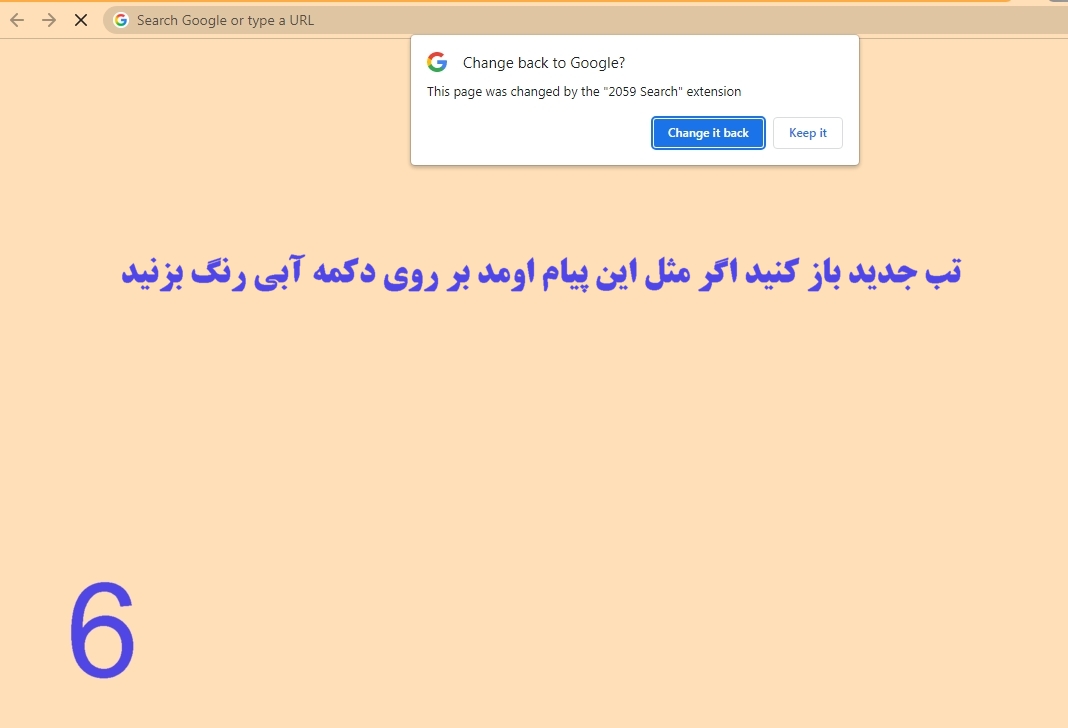
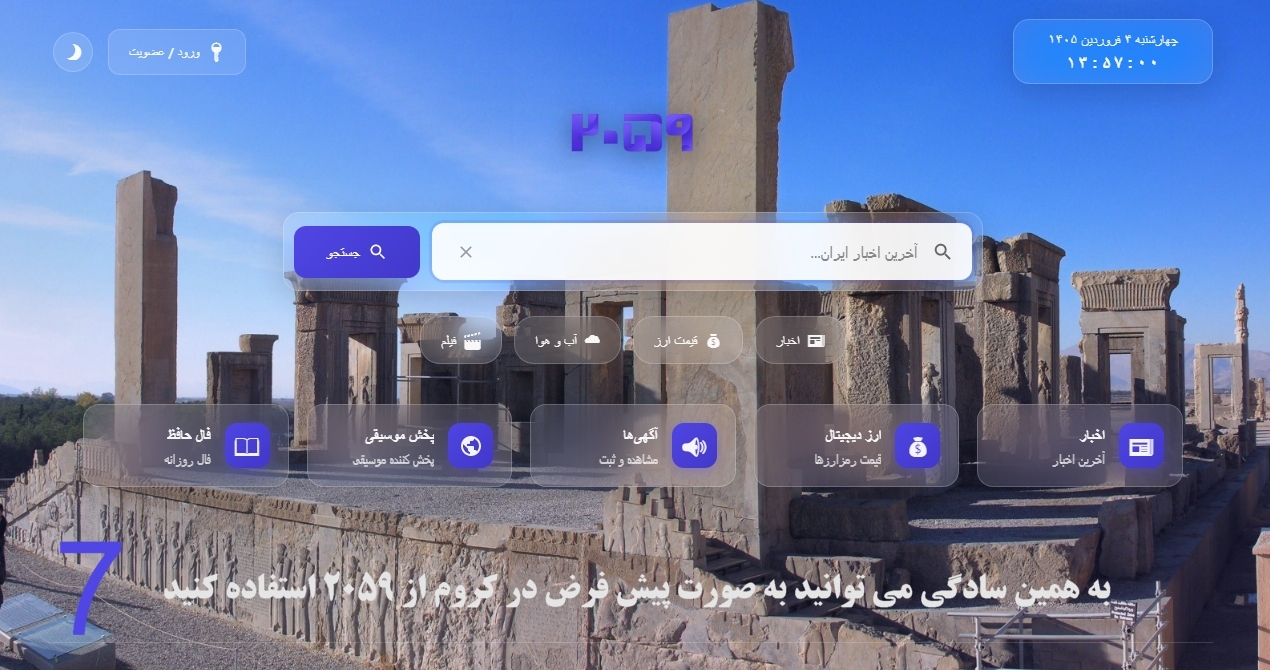
📌 آدرس استاندارد برای تنظیم در همه مرورگرها:
https://2059.ir/index.php?type=all&q=%s
⚠️ دقت کنید که حتماً %s آخرش باشد (جایگزین کلمه جستجو)
🔹 چرا 2059 را به عنوان موتور جستجوی پیشفرض تنظیم کنیم؟
➕
✅ مزایای تنظیم 2059 به عنوان پیشفرض:
【دسترسی سریع】هر بار مستقیماً از آدرس بار مرورگر جستجو میکنید
【پاسخ هوشمند】نتایج را با تحلیل هوش مصنوعی و پاسخ مستقیم دریافت میکنید
【دسترسی به همه سرویسها】از اخبار، آب و هوا، ارز، رمزارز و ... در یک جا
【بدون فیلتر】دسترسی به همه نتایج بدون محدودیت
【حریم خصوصی】ردپای دیجیتال شما را کاهش میدهد
【رایگان و همیشگی】هیچ هزینهای ندارد و همیشه در دسترس است
🌐 تنظیم 2059 در مرورگر کروم (ویندوز، مک، لینوکس)
➕
📌 آموزش گام به گام کروم:
【مرحله 1】وارد تنظیمات کروم شوید
• کروم را باز کنید
• روی سه نقطه ⋮ (بالا سمت راست) کلیک کنید
• گزینه Settings (تنظیمات) را انتخاب کنید
【مرحله 2】وارد بخش موتور جستجو شوید
• در منوی سمت راست، روی Search engine کلیک کنید
• گزینه Manage search engines and site search را انتخاب کنید
【مرحله 3】موتور جستجوی جدید اضافه کنید
• در بخش Site search، روی Add کلیک کنید
• فیلدها را دقیقاً به این صورت پر کنید:
📝 نام: موتور جستجوی هوشمند 2059
📝 میانبر: 2059.ir
📝 آدرس: https://2059.ir/index.php?type=all&q=%s
【مرحله 4】ذخیره و تنظیم به عنوان پیشفرض
• دکمه Add را بزنید
• بعد از اضافه شدن، روی سه نقطه ⋮ کنار 2059 کلیک کنید
• گزینه Make default را انتخاب کنید
【نتیجه】
حالا در آدرس بار کروم هر کلمهای بنویسید، مستقیماً در 2059 جستجو میشود.
✅ تست کنید: آدرس بار را خالی کنید و بنویسید "عشق" و اینتر بزنید.
🦊 تنظیم 2059 در مرورگر فایرفاکس
➕
📌 دو روش ساده برای فایرفاکس:
【روش اول: فوقالعاده سریع (یک کلیک)】
• به سایت 2059.ir بروید
• روی نوار جستجوی سایت کلیک راست کنید
• گزینه Add "2059" را انتخاب کنید
• تمام شد! ✅
【روش دوم: از طریق تنظیمات】
• سه خط ☰ (بالا سمت راست) را بزنید
• Settings (تنظیمات) را انتخاب کنید
• در منوی سمت چپ، روی Search کلیک کنید
• به پایین بروید، روی Add Search Engine کلیک کنید
【پر کردن اطلاعات】
• نام: موتور جستجوی هوشمند 2059
• آدرس: https://2059.ir/index.php?type=all&q=%s
【تنظیم به عنوان پیشفرض】
• بعد از اضافه شدن، به بالای صفحه برگردید
• منوی Default Search Engine را باز کنید
• گزینه 2059 را انتخاب کنید
✅ تست کنید: آدرس بار را خالی کنید و هر کلمهای بنویسید.
🧭 تنظیم 2059 در مرورگر Edge
➕
📌 آموزش گام به گام Edge:
【مرحله 1】وارد تنظیمات شوید
• روی سه نقطه ⋯ (بالا سمت راست) کلیک کنید
• گزینه Settings را انتخاب کنید
【مرحله 2】بخش حریم خصوصی و جستجو
• از منوی سمت چپ، Privacy, search, and services را بزنید
• به پایین بروید، بخش Address bar and search را انتخاب کنید
【مرحله 3】مدیریت موتورهای جستجو
• روی Manage search engines کلیک کنید
• دکمه Add را بزنید
【مرحله 4】اطلاعات را وارد کنید
• Search engine: موتور جستجوی هوشمند 2059
• Keyword: 2059
• URL: https://2059.ir/index.php?type=all&q=%s
【مرحله 5】ذخیره و تنظیم پیشفرض
• Add را بزنید
• روی سه نقطه ⋮ کنار 2059 کلیک کنید
• Make default را انتخاب کنید
✅ حالا Edge با 2059 جستجو میکند.
📱 تنظیم 2059 در گوشی اندروید (مرورگر کروم)
➕
📱 آموزش گام به گام برای اندروید:
【مرحله 1】کروم را باز کنید
• روی سه نقطه ⋮ (بالا سمت راست یا پایین صفحه) بزنید
• گزینه Settings (تنظیمات) را انتخاب کنید
【مرحله 2】بخش موتور جستجو
• روی Search engine ضربه بزنید
• گزینه Manage search engines را انتخاب کنید
【مرحله 3】اضافه کردن موتور جدید
• روی Add search engine (پایین صفحه) بزنید
• اطلاعات را وارد کنید:
📝 Search engine: موتور جستجوی هوشمند 2059
📝 Keyword: 2059
📝 URL: https://2059.ir/index.php?type=all&q=%s
【مرحله 4】ذخیره و تنظیم
• روی Save بزنید
• به صفحه قبل برگردید
• روی Set as default کلیک کنید
✅ حالا در نوار جستجوی کروم اندروید، مستقیماً در 2059 جستجو میکند.
【نکته مهم】
اگر گزینه Add را ندیدید، از همان صفحه Search engine روی سه نقطه ⋮ بزنید و Add را انتخاب کنید.
🦊 تنظیم 2059 در فایرفاکس اندروید
➕
📱 آموزش فایرفاکس در گوشی اندروید:
【مرحله 1】فایرفاکس را باز کنید
• روی سه نقطه ⋮ (پایین صفحه) بزنید
• گزینه Settings را انتخاب کنید
【مرحله 2】بخش جستجو
• روی Search ضربه بزنید
• گزینه Default search engine را انتخاب کنید
【مرحله 3】اضافه کردن موتور جدید
• به پایین بروید، روی Add search engine بزنید
• اطلاعات را وارد کنید:
📝 Name: موتور جستجوی هوشمند 2059
📝 Search string: https://2059.ir/index.php?type=all&q=%s
【مرحله 4】ذخیره و انتخاب
• روی Save بزنید
• از لیست، گزینه 2059 را انتخاب کنید
✅ تمام شد! حالا فایرفاکس شما با 2059 کار میکند.
📱 تنظیم 2059 در مرورگر سامسونگ (Samsung Internet)
➕
📱 آموزش برای گوشیهای سامسونگ:
【مرحله 1】مرورگر سامسونگ را باز کنید
• روی سه خط ☰ (پایین صفحه) بزنید
• گزینه Settings را انتخاب کنید
【مرحله 2】بخش جستجو
• روی Search engine ضربه بزنید
• گزینه Add search engine را انتخاب کنید
【مرحله 3】اطلاعات را وارد کنید
📝 Name: موتور جستجوی هوشمند 2059
📝 URL: https://2059.ir/index.php?type=all&q=%s
【مرحله 4】ذخیره و تنظیم
• روی Add بزنید
• از لیست، گزینه 2059 را انتخاب کنید
✅ تبریک! مرورگر سامسونگ شما به 2059 متصل شد.
🍏 تنظیم 2059 در کروم آیفون
➕
📱 آموزش کروم در iOS:
【مرحله 1】کروم را باز کنید
• روی سه نقطه ⋮ (پایین صفحه) بزنید
• گزینه Settings را انتخاب کنید
【مرحله 2】بخش موتور جستجو
• روی Search engine ضربه بزنید
• گزینه Manage search engines را انتخاب کنید
【مرحله 3】اضافه کردن
• روی Add search engine بزنید
• اطلاعات را وارد کنید:
📝 Name: موتور جستجوی هوشمند 2059
📝 Keyword: 2059
📝 URL: https://2059.ir/index.php?type=all&q=%s
【مرحله 4】ذخیره و تنظیم
• روی Save بزنید
• به صفحه قبل برگردید
• گزینه 2059 را به عنوان پیشفرض انتخاب کنید
✅ کروم آیفون شما آماده است!
🍏 تنظیم 2059 در آیفون (سافاری) - روش جایگزین
➕
📱 آموزش برای دستگاههای اپل (iOS):
【نکته】
⚠️ سافاری فقط موتورهای پیشفرض (گوگل، بینگ، یاهو) را نشان میدهد و امکان اضافه کردن دستی نیست.
【راه حل 1: استفاده از کروم】
از مرورگر کروم برای آیفون استفاده کنید (آموزش قبلی)
【راه حل 2: افزودن به صفحه اصلی】
• سافاری را باز کنید
• به سایت 2059.ir بروید
• دکمه Share (مربع با فلش) را بزنید
• گزینه Add to Home Screen را انتخاب کنید
• نام دلخواه بگذارید و Add را بزنید
• حالا یک آیکون شبیه اپلیکیشن روی صفحه اصلی دارید
【راه حل 3: ایجاد Shortcut (میانبر)】
• اپلیکیشن Shortcuts را باز کنید
• روی + بزنید و Add Action
• Search را انتخاب کنید
• آدرس https://2059.ir را وارد کنید
• نام دلخواه بدهید و به صفحه اصلی اضافه کنید
✅ با این روشها همیشه به 2059 دسترسی سریع دارید.
💡 نکات مهم و عیبیابی (اگر کار نکرد)
➕
🔧 رفع مشکلات رایج:
【مشکل 1】گزینه Add را پیدا نمیکنم
• در کروم: مطمئن شوید در بخش Site search هستید
• در فایرفاکس: روی نوار جستجوی سایت کلیک راست کنید
• در اندروید: ممکن است要先 یک موتور جستجو را حذف کنید تا جا باز شود
【مشکل 2】اضافه کردم اما پیشفرض نمیشود
• بعد از اضافه کردن، حتماً روی سه نقطه بزنید و Make default را انتخاب کنید
• مرورگر را یکبار ببندید و دوباره باز کنید
【مشکل 3】در موبایل گزینه Add نیست
• در برخی مرورگرهای موبایل، باید از نسخه کامل سایت (Desktop Site) استفاده کنید
• یا از روش کلیک راست روی نوار جستجو استفاده کنید
【مشکل 4】آدرس را اشتباه وارد کردم
• آدرس صحیح: https://2059.ir/index.php?type=all&q=%s
• حتماً %s را داشته باشد (جایگزین کلمه جستجو)
【ترفند快速】
• بعد از تنظیم، در آدرس بار بنویسید: 2059.ir عشق
• مستقیماً به صفحه نتایج میروید
【پشتیبانی】
اگر باز هم مشکل داشتید، به صفحه اصلی 2059.ir بروید و از طریق فرم تماس با ما پیام بدهید.
💡 چطور در مرورگرهای دیگر (اپرا، بریو، ویوالدی) تنظیم کنیم؟
➕
🌍 آموزش سریع برای مرورگرهای دیگر:
【مرورگر اپرا (Opera)】
• Settings را باز کنید
• به بخش Search engine بروید
• Manage search engines را انتخاب کنید
• Add new و اطلاعات را وارد کنید
【مرورگر بریو (Brave)】
• Settings → Search engine
• Manage search engines → Add
• آدرس: https://2059.ir/index.php?type=all&q=%s
【مرورگر ویوالدی (Vivaldi)】
• Settings → Search
• Search Engines → Add new
• Name: 2059, URL: https://2059.ir/index.php?type=all&q=%s
【مرورگر مایکروسافت اج قدیمی】
• Tools → Internet Options
• Search → Settings → Add
【اصل کلی】
در همه مرورگرها، آدرس استاندارد یکسان است:
https://2059.ir/index.php?type=all&q=%s
【نکته طلایی】
اگر در مرورگر خود گزینه Add را ندیدید، از روش زیر استفاده کنید:
1. به سایت 2059.ir بروید
2. یک جستجوی معمولی انجام دهید
3. به تنظیمات مرورگر بروید
4. گزینه "Use current search engine" را انتخاب کنید
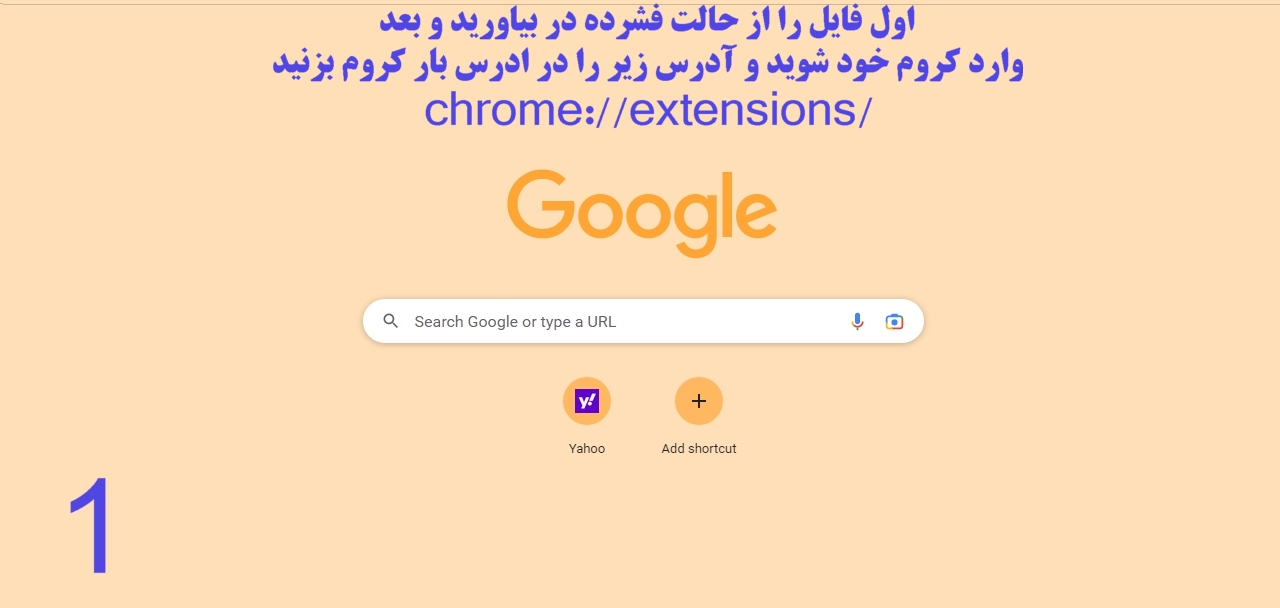
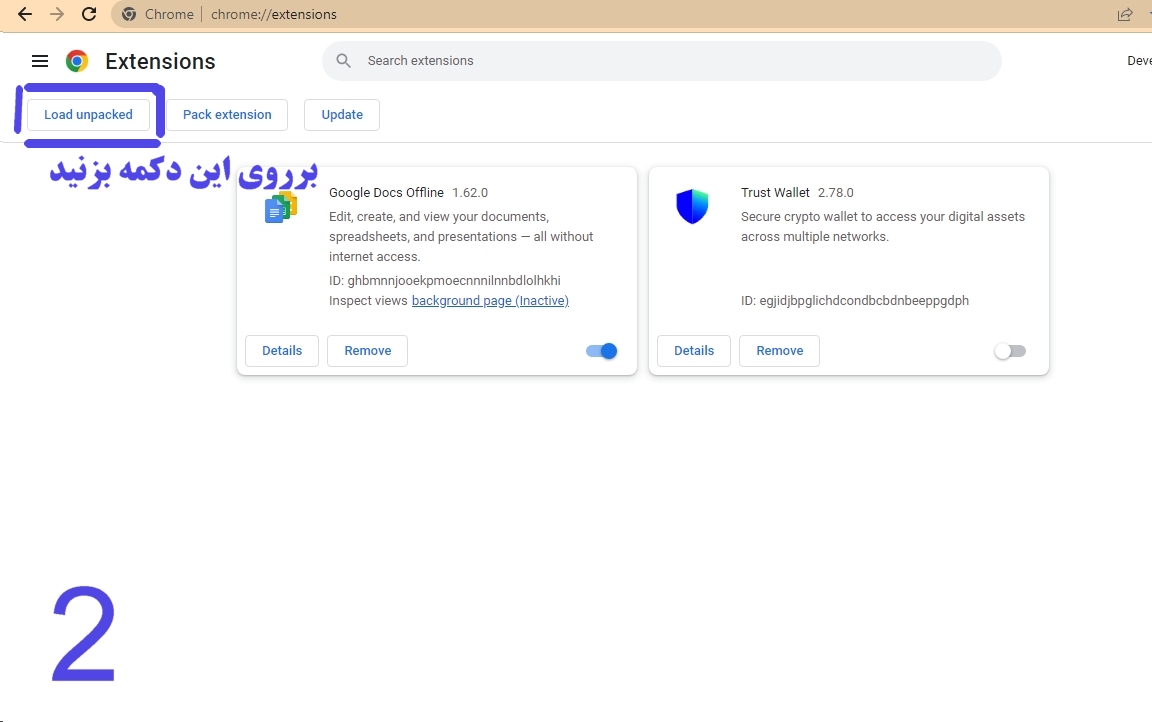
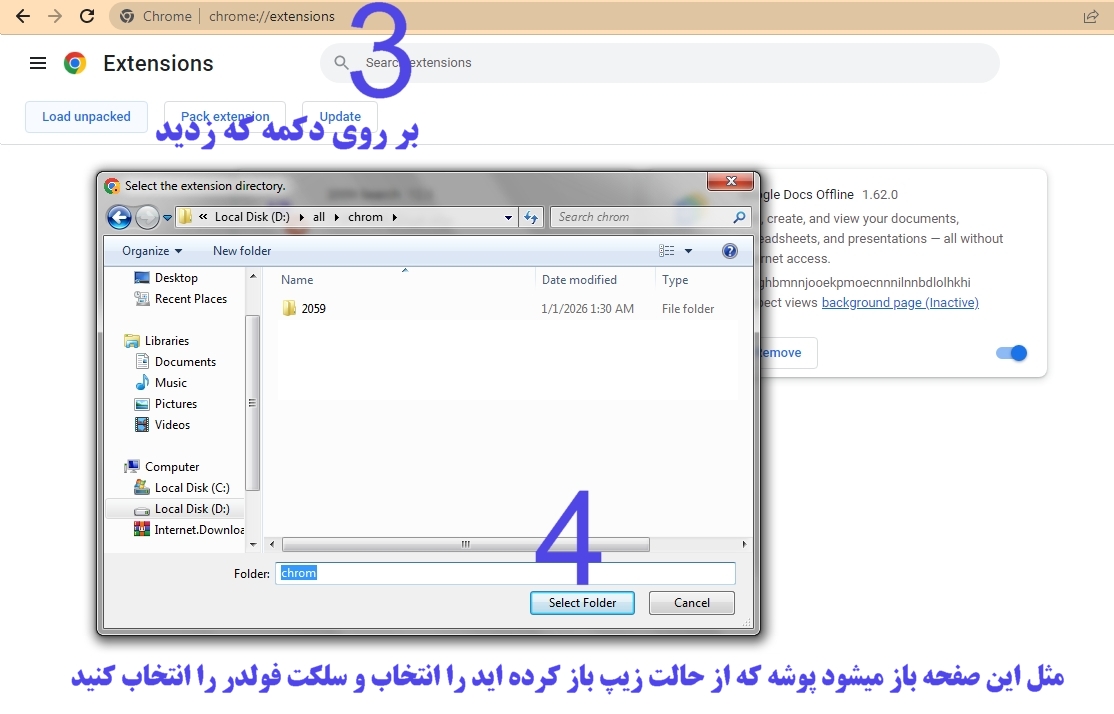
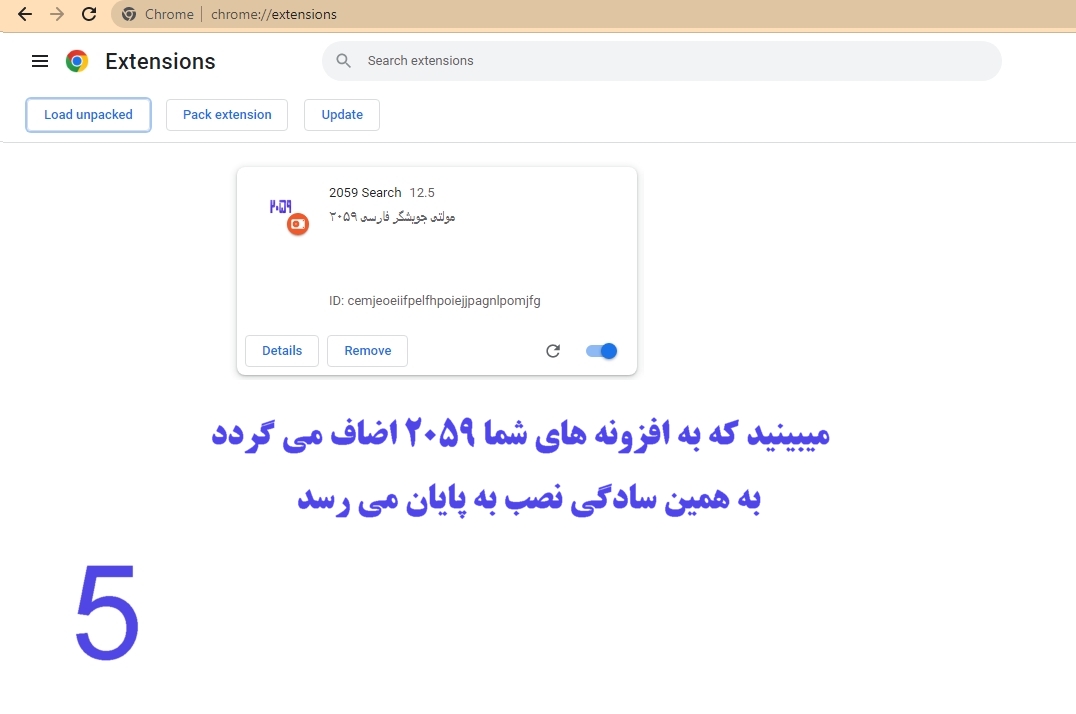
⚠️ آموزش نصب افزونه کروم 2059:
به راحتی افزونه را دانلود از حالت فشرده خارج کنید و طبق آموزش پایین اقدام کنید :
✅ بعد از تنظیم، تست کنید:
آدرس بار مرورگر را خالی کنید و کلمه "عشق" را بنویسید و اینتر بزنید.
اگر به صفحه https://2059.ir/index.php?type=all&q=عشق رفتید، یعنی درست شده است.
⚠️ نکته مهم:
در برخی مرورگرهای موبایل، ممکن است گزینه Add وجود نداشته باشد. در این موارد:
- از مرورگر کروم استفاده کنید (آموزش داده شده)
- سایت را به صفحه اصلی اضافه کنید (Add to Home Screen)
- از نسخه دسکتاپ (Desktop Site) مرورگر استفاده کنید